 InkAIHolen Sie sich die App
EIN AUFZEICHNETES VERSUCHSBEISPIEL
Vom Referenzfoto zur Vorschau
Für diese Demonstration verwendeten wir ein künstliches Unterarmfoto, das raffinierte Sichel-Blumen-Design unseres feinen Linienbeispiels und den Workflow für die Unterarmplatzierung von InkAI. Die folgende Vorschau wurde von dem gleichen bereitgestellten Bilddienst zurückgegeben, der von der App am 25. Oktober 2026 verwendet wurde.
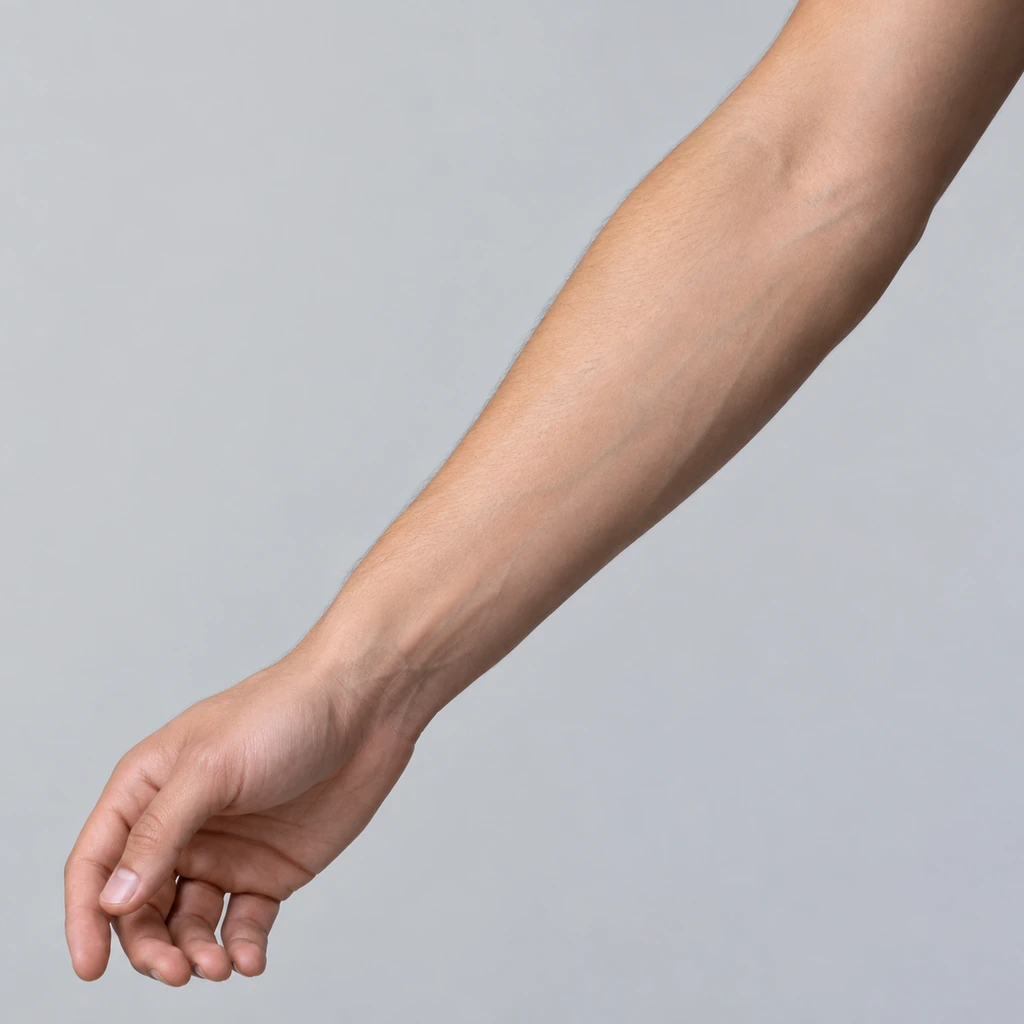
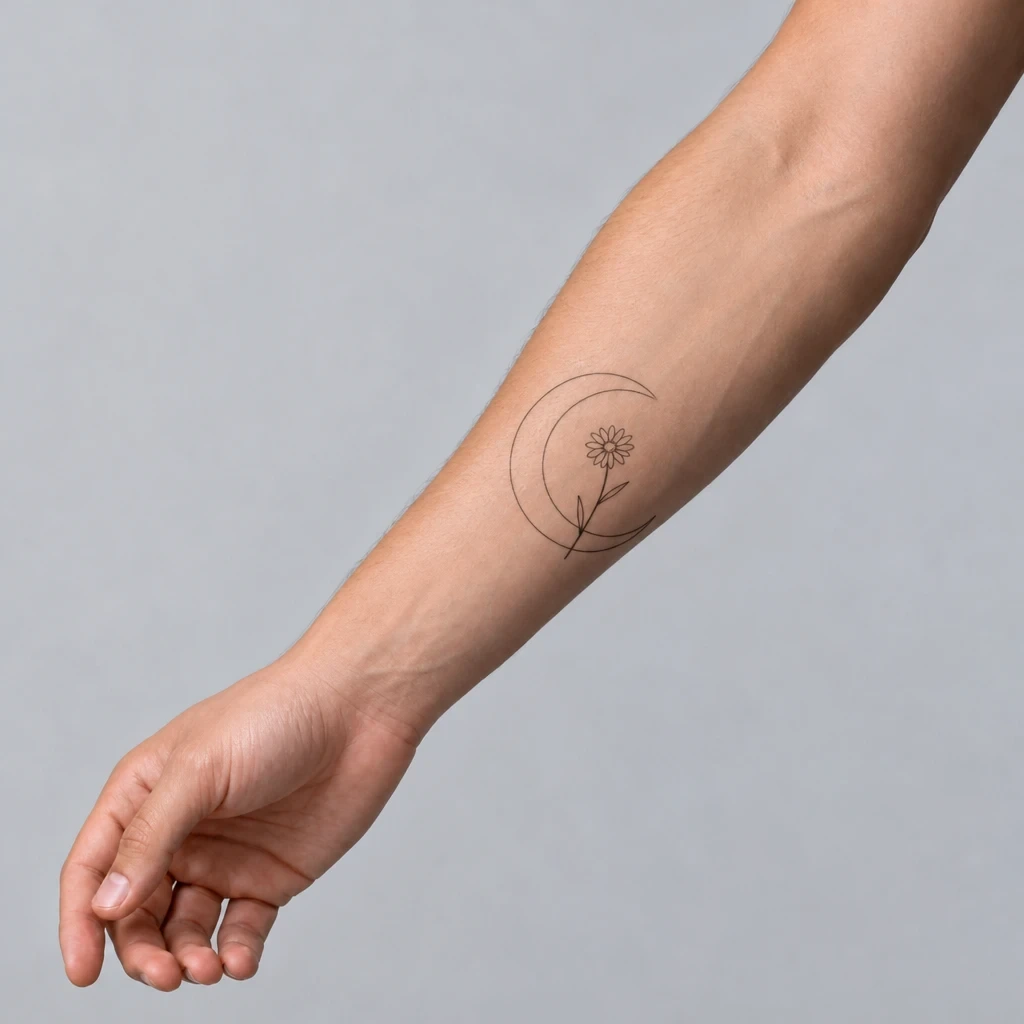
Das für diese Vorschau verwendete Design
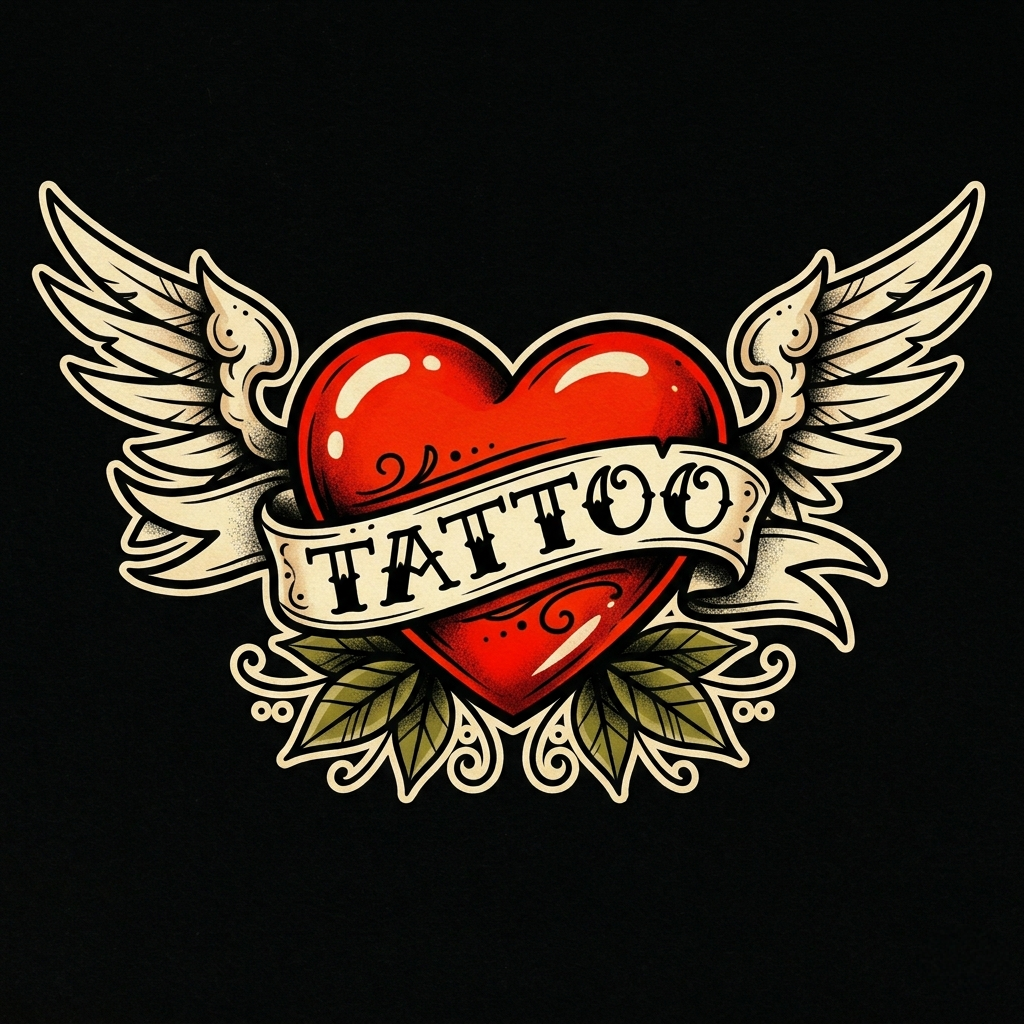
Wir haben zunächst die Feine LinienhalbmondgestaltungDer Workflow der App überlagert das ausgewählte Design auf dem Referenzfoto und fordert den Dienst auf, es in den ausgewählten Bereich zu integrieren.
Was das Ergebnis zeigt
Die Vorschau stellt den Halbmond und die Blume auf den Unterarm und entfernt die weiße Leinwand um das Konzept herum. Es verändert auch die Proportionen des Designs und das Aussehen der Haut. Aus diesen Unterschieden ist dies eine visuelle Diskussionshilfe und nicht eine Größenmessung oder eine Vorhersage der fertigen Tinte.
Aufgezeichnete Serviceausgabe, kein Screenshot oder Garantie. Das Referenzfoto ist künstlich. Die tatsächlichen App-Ergebnisse variieren je nach Design, Foto und Anforderung.
Vorschau einer Idee vor Ihrer Beratung
Eine Tattoo-Skizze und ein Körperfoto zeigen verschiedene Dinge. Die Skizze hilft Ihnen, das Design zu vergleichen; eine Test-Vorschau hilft Ihnen, sich die Beziehung zu einem Körperbereich vorzustellen. InkAI wendet ein Konzept auf ein Foto an, das Sie auswählen. Es ist eine fotobasierte Vorschau, also müssen Sie es nicht als Live-Augmented-Reality-Messung oder eine Vorhersage eines fertigen Tattoos behandeln.
Wie man ein Tattoo Try-on Preview verwendet
Wählen Sie ein klares Foto
Verwenden Sie ein Foto, auf dem der Körperbereich sichtbar und gut beleuchtet ist. Ein einfacher Winkel gibt Ihnen einen klareren Bezug für den Vergleich von Konzepten als eine extreme Perspektive.
Generieren oder wählen Sie Ihr Konzept aus
Beginnen Sie mit einem Design, das Sie erkunden möchten. Ein klares Hauptthema macht es einfacher, die Form des Konzepts mit dem Körperfoto zu vergleichen.
Vergleichen Sie eine Änderung zu einer Zeit
Halten Sie das Foto gleich, während Sie ein einfacheres Design mit einem detaillierteren vergleichen.
Speichern Sie Referenzen für Ihren Künstler
Behalten Sie das Originaldesign und die Vorschau zusammen. Erklären Sie, welche Teile Ihnen gefallen und welche Sie geändert haben möchten, damit die Vorschau eine praktische Beratung unterstützt.
Machen Sie die nächste Version zu Ihrer eigenen
Behalten Sie die Teile, die Sie mögen, und vergleichen Sie eine Änderung nach der anderen. Dies sind nützliche nächste Anfragen, die Sie nach dem aufgezeichneten Beispiel untersuchen sollten.
- Vereinfachen Sie die Blätter, während Sie die gleiche Kurve beibehalten.
- Vergleichen Sie die botanische Idee mit einem kleinen geometrischen Motiv.
- Speichern Sie das Design und eine Vorschau, um die Orientierung mit einem Künstler zu besprechen.
Verstehen Sie, was die Vorschau Ihnen nicht sagen kann
Ein generiertes Try-on kann Proportionen ändern oder Details erfinden. Es stellt keine realen Dimensionen fest, garantiert anatomische Genauigkeit oder prognostiziert, wie Tinte auf der Haut aussehen wird. Es kann auch nicht den Platzierungs- und Schablonenprozess eines Künstlers ersetzen. Verwenden Sie Ihre Vorschau, um Präferenzen über Form und Richtung zu erklären; bestätigen Sie die tatsächliche Größe und Positionierung persönlich. Einige Generations- und Try-on-Funktionen erfordern ein Abonnement oder Credits. Überprüfen Sie die aktuelle App Store-Liste und das In-App-Angebot, bevor Sie Premium-Funktionen verwenden.