 InkAI Obtenez l'application
EXEMPLE DE TRY ENREGISTRÉ
De la photo de référence à l'aperçu
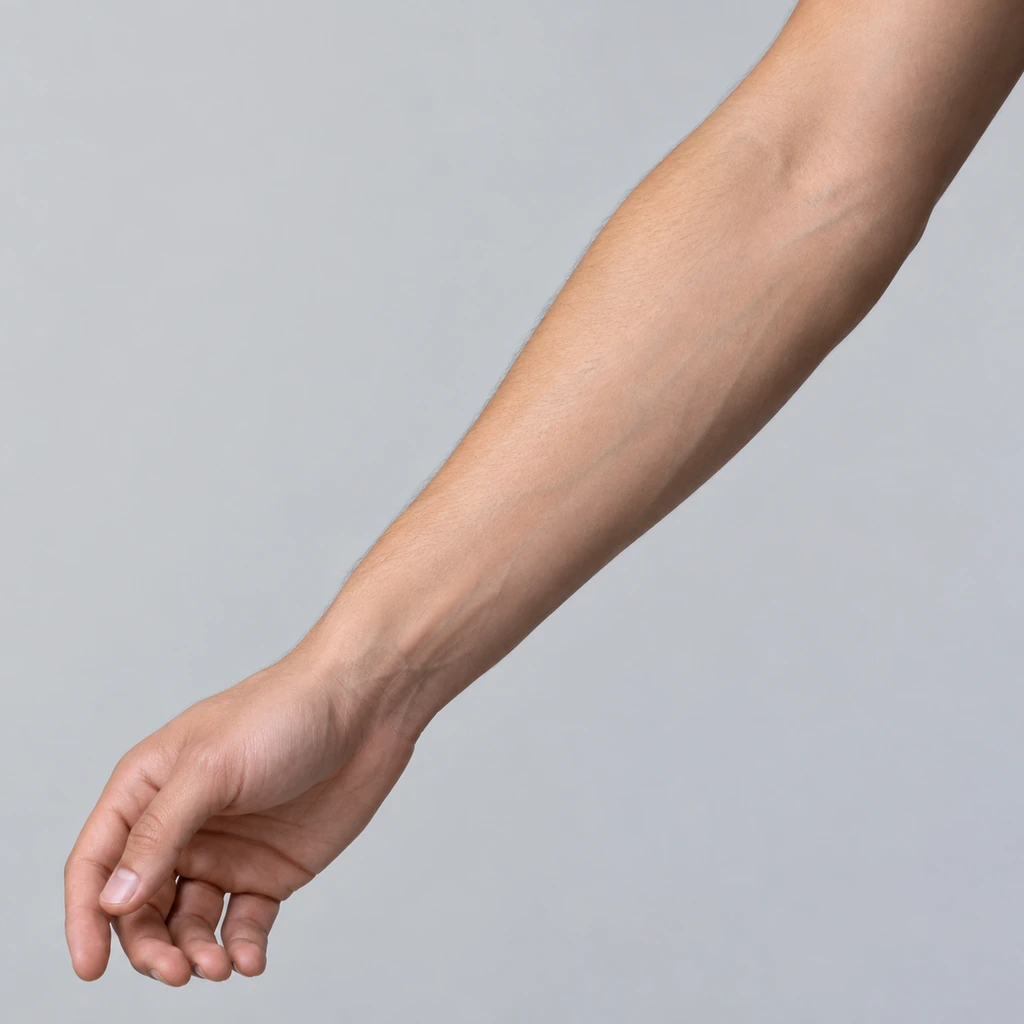
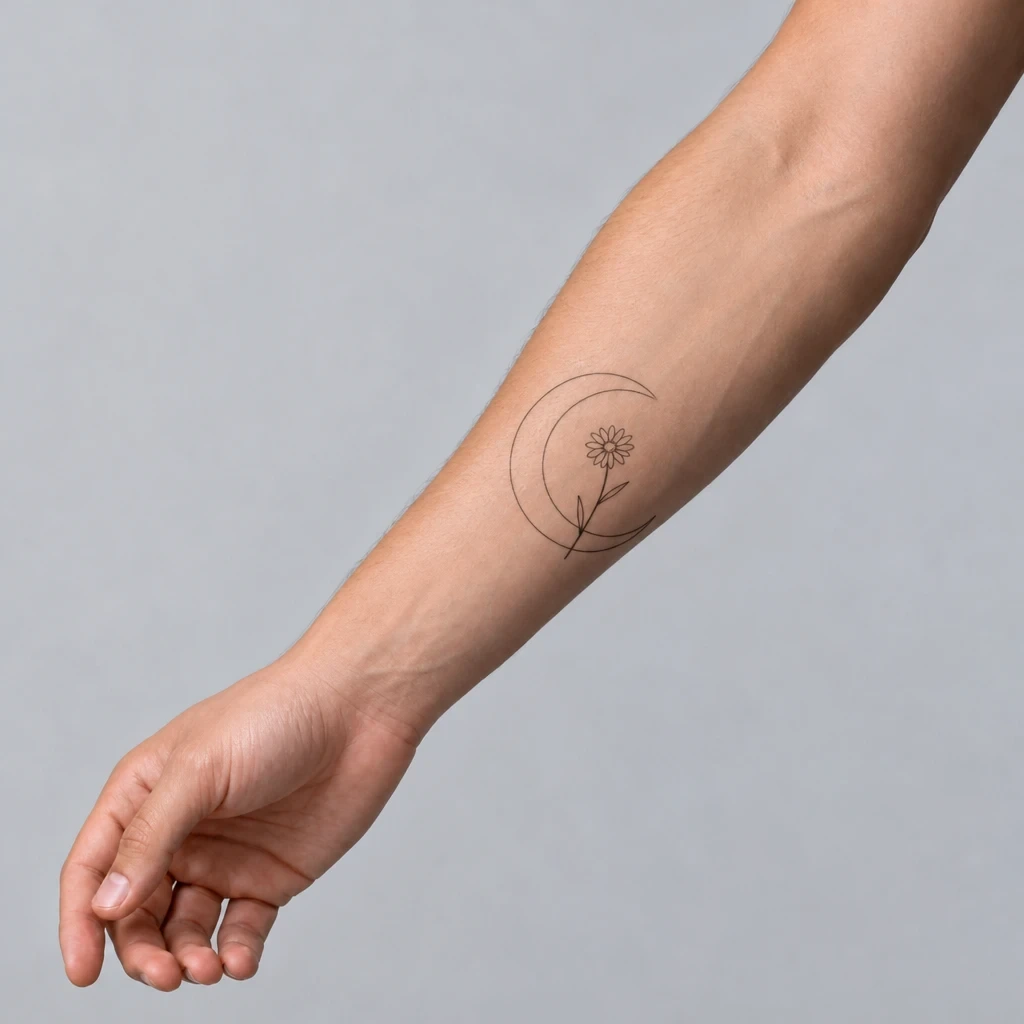
Pour cette démonstration, nous avons utilisé une photo artificielle de l'avant-bras, la conception raffinée du croissant et de la fleur de notre exemple de ligne fine, et le flux de travail de placement de l'avant-bras InkAI. L'aperçu ci-dessous a été retourné par le même service d'image déployé utilisé par l'application le 25 octobre 2026.
La conception utilisée pour cet aperçu
Nous avons d'abord généré et simplifié la design croissant de ligne fine. Le workflow de l'application superpose le design sélectionné sur la photo de référence et demande au service de l'intégrer dans la zone sélectionnée.
Ce que le résultat montre
L'aperçu met le croissant et la fleur sur l'avant-bras et enlève la toile blanche autour du concept. Il change aussi les proportions de la conception et l'apparence de la peau. Ces différences sont pourquoi il s'agit d'un outil de discussion visuelle plutôt que d'une mesure de taille ou d'une prédiction d'encre finie.
Sortie de service enregistrée, pas une capture d'écran ou une garantie. La photo de référence est artificielle. Les résultats de l'application réelle varient avec le design, la photo, et la demande.
Prévisualiser une idée avant votre consultation
Un croquis de tatouage et une photo du corps montrent différentes choses. Le croquis vous aide à comparer le design; un aperçu d'essai vous aide à imaginer sa relation avec une zone du corps. InkAI applique un concept à une photo que vous choisissez. C'est un aperçu basé sur la photo, de sorte que vous n'avez pas besoin de le traiter comme une mesure de la réalité augmentée en direct ou une prédiction d'un tatouage fini.
Comment utiliser un aperçu d'essai de tatouage
Choisissez une photo claire
Utilisez une photo où la zone du corps est visible et bien éclairée. Un angle simple vous donne une référence plus claire pour comparer des concepts qu'une perspective extrême.
Générer ou sélectionner votre concept
Commencez par un design que vous voulez explorer. Un sujet principal clair facilite la comparaison de la forme du concept avec la photo du corps.
Comparer un changement à la fois
Gardez la photo la même pendant que vous comparez un design plus simple avec un plus détaillé. Ensuite, comparez les idées de placement à l'aide de photos appropriées de chaque domaine.
Enregistrer les références pour votre artiste
Conservez le design original et l'aperçu ensemble. Expliquez quelles pièces vous aimez et ce que vous voulez changer, donc l'aperçu supporte une consultation pratique.
Faites de la prochaine version votre propre
Conservez les parties que vous aimez et comparez un changement à la fois. Ce sont des requêtes suivantes utiles à explorer après l'exemple enregistré.
- Simplifiez les feuilles tout en gardant la même courbe.
- Comparez l'idée botanique avec un petit motif géométrique.
- Sauvegardez le design et un aperçu pour discuter de l'orientation avec un artiste.
Comprendre ce que l'aperçu ne peut pas vous dire
Un essai généré peut changer des proportions ou inventer des détails. Il n'établit pas de dimensions réelles, ne garantit pas la précision anatomique, ou ne prédit pas comment l'encre va regarder sur la peau. Il ne peut pas non plus remplacer un artiste de placement et de processus de pochoir. Utilisez votre prévisualisation pour expliquer les préférences sur la forme et la direction; confirmez la taille et le positionnement réels en personne. Certaines fonctionnalités de génération et d'essai nécessitent un abonnement ou des crédits.